
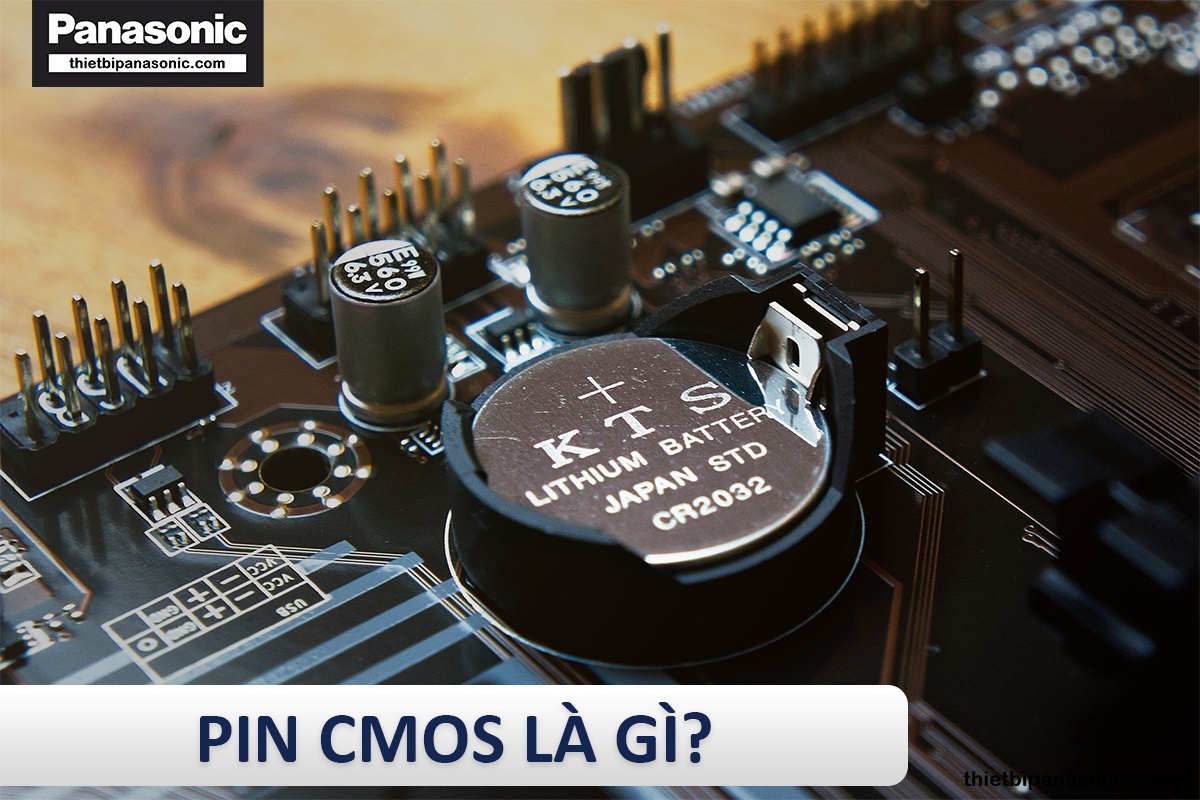
Pin CMOS là gì? Cách thay pin CMOS và những điều cần biết
Pin CMOS (Complementary Metal-Oxide-Semiconductor) là một linh kiện nhỏ, tinh vi nhưng lại có vai trò rất quan trọng trong mỗi chiếc máy tính hay laptop. Hầu hết chúng ta đều đành cắm máy tính vào điện mà quên mất rằng nó vẫn cần có “năng lượng dự trữ” để duy trì những thông tin quan trọng ngay cả trong lúc tắt nguồn. Đặc biệt, pin CMOS giúp bảo tồn các thiết lập BIOS, thời gian và ngày trên hệ thống, từ đó giúp máy tính khởi động một cách chính xác và hiệu quả nhất.
Khi pin này yếu hoặc hết, những thông tin quan trọng này sẽ bị mất, điều này có thể gây ra rất nhiều rắc rối cho người dùng. Vậy, pin CMOS thực sự có những chức năng gì, cấu tạo ra sao, cách bảo trì như thế nào? Bài viết sau đây từ Thiết Bị Điện Panasonic TPHCM sẽ cung cấp cho bạn những thông tin chi tiết nhất.
Chức năng của pin CMOS trong máy tính
Pin CMOS đảm nhiệm những chức năng rất quan trọng, giữ cho hệ thống của bạn hoạt động ổn định và chính xác. Dưới đây là ba chức năng chính của pin CMOS:
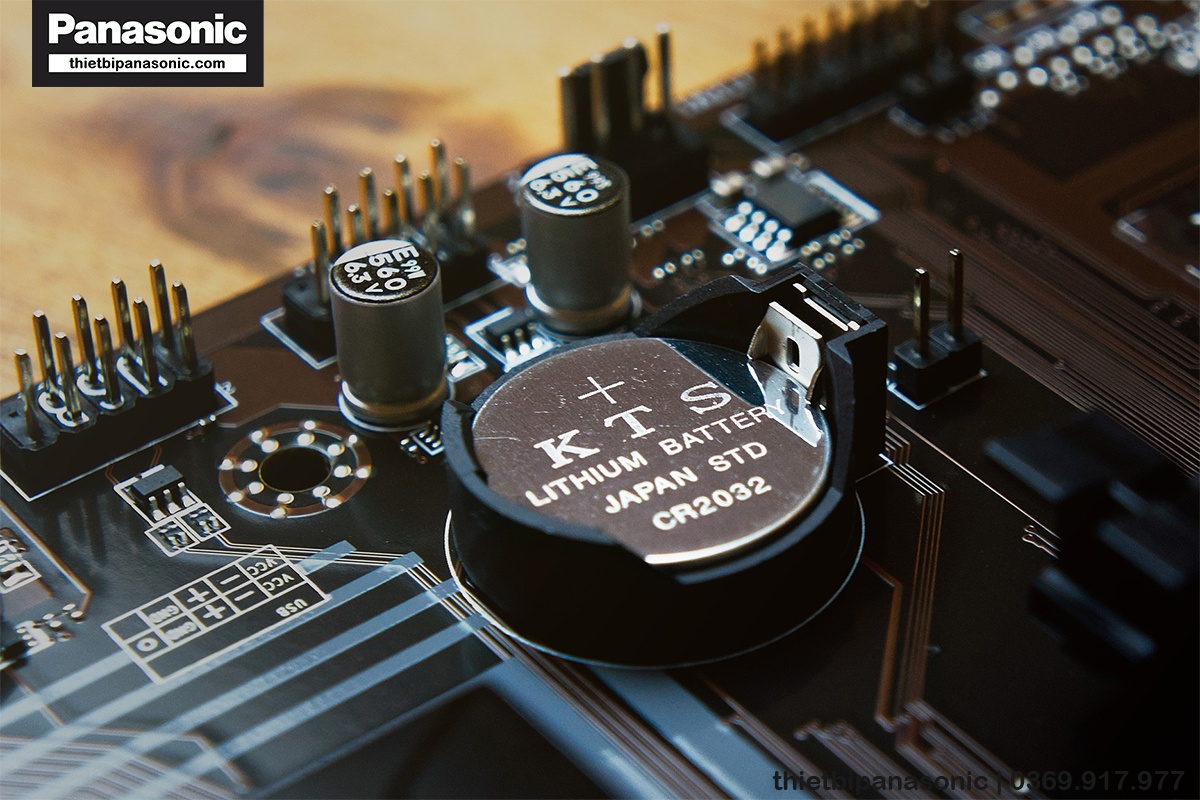
Duy trì cài đặt BIOS:
- Pin CMOS giúp lưu trữ các thiết lập BIOS rất quan trọng như thứ tự khởi động và cấu hình phần cứng. Nếu pin hết, những thiết lập này sẽ bị xóa, nghĩa là mọi lần khởi động lại máy tính, bạn sẽ phải thiết lập lại từ đầu.
Lưu trữ thời gian hệ thống:
- Pin giữ cho đồng hồ hệ thống hoạt động chính xác. Điều này có nghĩa rằng bất kể máy tính có hoạt động hay không, thời gian và ngày tháng vẫn sẽ được duy trì. Với một hệ thống không có pin CMOS, mỗi khi bạn bật máy tính lên, bạn sẽ cần phải chỉnh lại giờ và ngày.
Hỗ trợ khởi động máy tính:
- Pin CMOS cũng cung cấp thông tin cấu hình cho CPU trong giai đoạn khởi động. Điều này rất quan trọng để đảm bảo rằng hệ thống khởi động trơn tru và không gặp phải các lỗi không mong muốn.
Ngoài những chức năng trên, pin CMOS còn góp phần duy trì sự ổn định của toàn bộ hệ thống. Quy trình khởi động máy tính sẽ trở nên hiệu quả và ít lỗi hơn nếu mọi thông tin cần thiết vẫn được lưu trữ trong bộ nhớ. Chính vì vậy, việc quản lý và thay thế pin CMOS đúng thời điểm là một phần không thể thiếu trong bảo trì máy tính.
Cấu tạo và loại hình pin CMOS
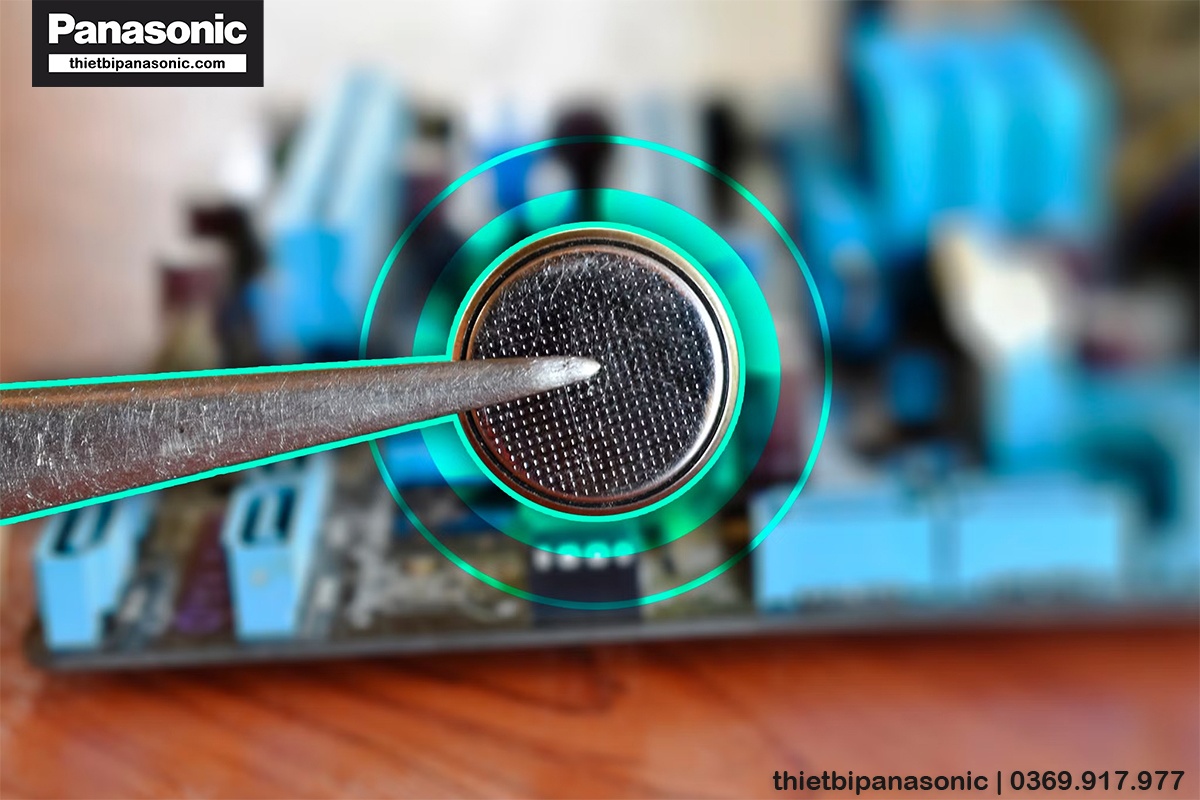
Pin CMOS thường có dạng hình tròn, với kích thước và điện áp tiêu chuẩn cụ thể, thông thường loại phổ biến nhất là pin CR2032. Cấu trúc của pin CMOS được xây dựng từ các thành phần như sau:
Chất liệu:
- Pin CMOS thường được làm từ lithium, đảm bảo năng lượng lưu trữ tốt và độ bền lâu dài.
Kích thước:
- Kích thước của pin cũng là một yếu tố quan trọng. Như đã đề cập, pin CR2032 có đường kính 20mm và độ dày 3.2mm, trong khi các loại pin khác như CR2016 và CR2025 có kích thước nhỏ hơn và mỏng hơn.
Điện áp:
- Điện áp tiêu chuẩn của pin CMOS thường là 3V. Điều này cho phép pin hoạt động ổn định trong một khoảng thời gian dài.
Bảng so sánh các loại pin CMOS phổ biến:
| Loại pin | Đường kính (mm) | Độ dày (mm) | Thời gian sử dụng |
|---|---|---|---|
| CR2032 | 20 | 3.2 | 3 – 5 năm |
| CR2016 | 20 | 1.6 | 2 – 5 năm |
| CR2025 | 20 | 2.5 | 3 – 5 năm |
Các pin CMOS này không chỉ giới hạn trong máy tính mà còn được sử dụng trong đồng hồ, remote điều khiển, cũng như nhiều thiết bị điện tử khác. Việc nhận biết loại pin nào đang được sử dụng trong máy tính của bạn là rất quan trọng để có thể thay thế khi cần thiết mà không gặp phải bất kỳ sự cố nào. Hơn nữa, người dùng cũng nên mua pin từ những nhà phân phối uy tín để đảm bảo chất lượng và hiệu suất.
Tuổi thọ và thời gian sử dụng pin CMOS
Tuổi thọ của pin CMOS là một yếu tố quan trọng mà người dùng cần chú ý. Thông thường, tuổi thọ pin CMOS sẽ dao động từ 3 đến 10 năm, tùy thuộc vào cách sử dụng và các yếu tố bên ngoài:
Mức độ sử dụng:
- Nếu máy tính được sử dụng thường xuyên và cắm điện liên tục, tuổi thọ của pin có thể kéo dài từ 5 đến 10 năm. Ngược lại, máy tính ít được sử dụng có thể làm giảm tuổi thọ pin xuống còn 3 đến 5 năm.
Nhiệt độ môi trường:
- Nhiệt độ quá cao hoặc quá lạnh có thể làm giảm hiệu suất của pin. Môi trường ổn định sẽ khiến pin hoạt động tốt hơn và lâu dài hơn.
Chất lượng pin:
- Không phải tất cả các pin CMOS đều giống nhau. Một số loại pin từ những thương hiệu nổi tiếng sẽ có tuổi thọ lâu hơn so với các loại rẻ tiền.
Bảng thống kê về tuổi thọ pin CMOS tại một số nhà sản xuất:
| Nhà sản xuất | Loại pin | Tuổi thọ dự kiến |
|---|---|---|
| Panasonic | CR2032 | 5 – 10 năm |
| Duracell | CR2025 | 3 – 5 năm |
| Energizer | CR2016 | 2 – 5 năm |
| Nanoco | CR2032 | 2 – 3 năm |
Người dùng nên thường xuyên kiểm tra tình trạng pin CMOS để kịp thời thay thế khi cần thiết. Việc này sẽ giúp tránh những vấn đề không mong muốn khi máy tính khởi động hoặc sử dụng. Bằng cách nắm rõ tuổi thọ pin, bạn sẽ quản lý được thời gian sử dụng và tiết kiệm chi phí hiệu quả.
Dấu hiệu cần thay thế pin CMOS
Nhận biết khi nào cần thay thế pin CMOS không khó, nhưng lại rất quan trọng để duy trì hoạt động ổn định của máy tính. Các dấu hiệu cần thay thế pin CMOS có thể bao gồm:
Thời gian trên máy tính sai lệch:
- Nếu bạn thấy đồng hồ của máy tính thường xuyên sai lệch dù đã chỉnh sửa nhiều lần, đó có thể là dấu hiệu của pin yếu.

Thông báo lỗi:
- Bạn có thể gặp các cảnh báo như “CMOS Checksum Error” hay “CMOS Battery Failure” khi khởi động máy tính. Những lỗi này có thể chỉ ra rằng pin đã gặp vấn đề.
Mất cài đặt BIOS:
- Nếu máy tính không lưu các cài đặt BIOS sau mỗi lần khởi động lại, rất có thể pin CMOS đang gặp trục trặc và cần được thay thế.
Máy tính không khởi động:
- Trong trường hợp máy không khởi động, đây cũng có thể là một dấu hiệu cho thấy pin CMOS đã hết.

Với những dấu hiệu này, bạn nên lập tức kiểm tra và thay pin để đảm bảo rằng máy tính của bạn hoạt động một cách ổn định. Việc nhận diện sớm vấn đề sẽ tiết kiệm thời gian và công sức trong việc sử dụng máy tính hàng ngày.
Cách kiểm tra trạng thái pin CMOS
Kiểm tra trạng thái pin CMOS là một công việc không quá phức tạp và rất cần thiết để đảm bảo máy tính luôn trong tình trạng tốt nhất. Dưới đây là các bước thực hiện đơn giản:
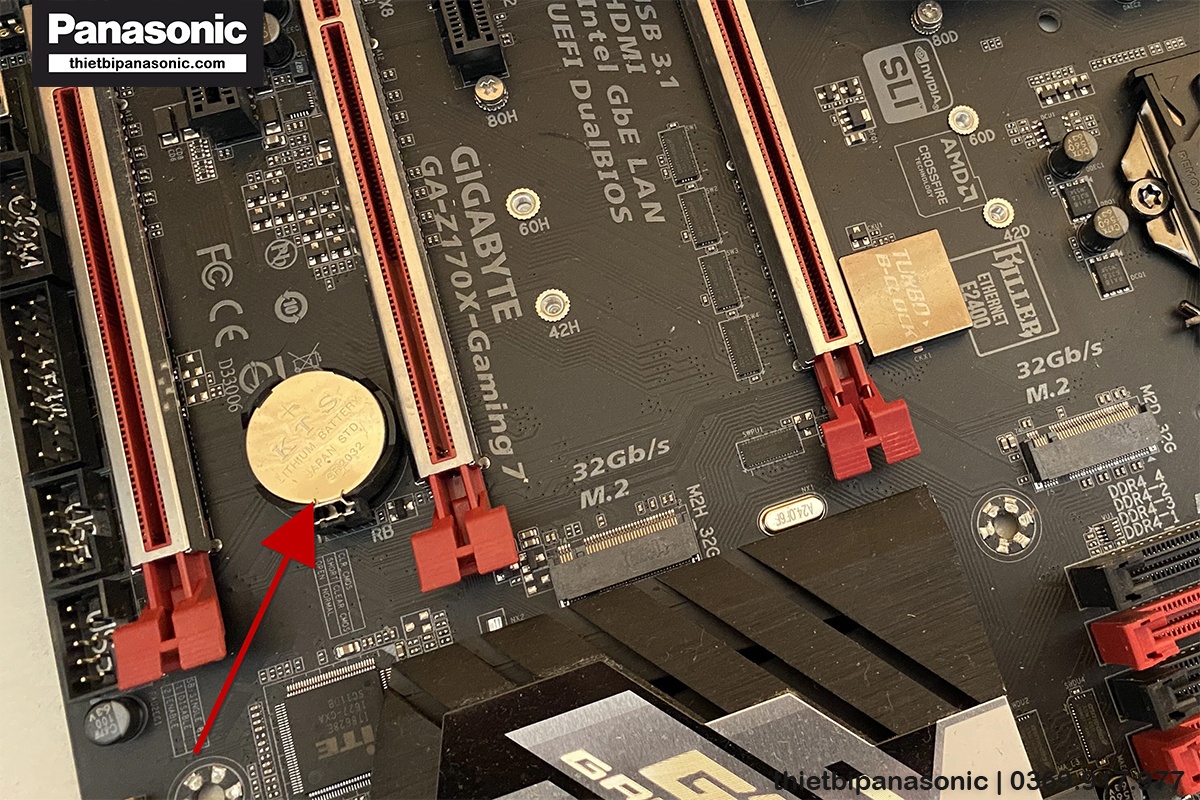
Sử dụng đồng hồ vạn năng:
- Bạn có thể sử dụng đồng hồ vạn năng để đo điện áp của pin CMOS. Nếu điện áp dưới 2.5V, pin cần phải được thay thế ngay.
Tháo pin để kiểm tra:
- Tắt máy tính và ngắt nguồn điện, sau đó mở vỏ máy để tháo pin. Kiểm tra kỹ lưỡng xem pin có dấu hiệu mục nát hay không.
So sánh với thông số kỹ thuật:
- So sánh thông số điện áp đo được với thông số kỹ thuật của pin mà bạn đang sử dụng để đưa ra quyết định chính xác về việc thay thế.
Đảm bảo tương thích:
- Khi lắp vào pin mới, hãy chắc chắn rằng loại pin bạn mua tương thích với bo mạch chủ của máy tính của bạn.
Việc kiểm tra thường xuyên không chỉ giúp bạn chủ động trong bảo trì mà còn góp phần nâng cao tuổi thọ và hiệu suất của toàn bộ hệ thống. Thói quen kiểm tra này rất cần thiết cho những người sử dụng máy tính trong thời gian dài.
Hướng dẫn thay pin CMOS chi tiết
Thay pin CMOS là một quá trình đơn giản, nhưng cần phải thực hiện đúng cách để không làm hỏng các linh kiện khác trong máy tính. Dưới đây là hướng dẫn chi tiết từng bước:
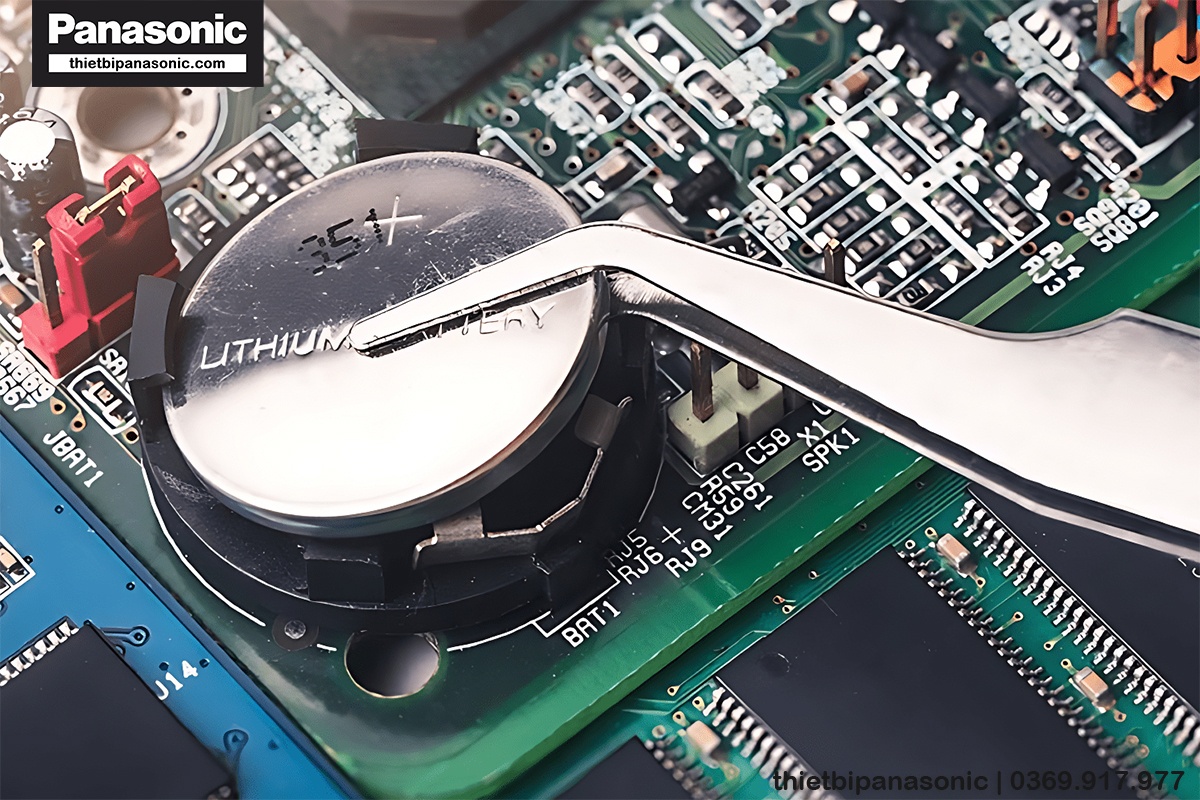
Tắt máy tính và ngắt nguồn điện:
- Đầu tiên, hãy chắc chắn rằng máy tính đã tắt hoàn toàn và được ngắt kết nối khỏi nguồn điện.
Mở vỏ máy:
- Sử dụng công cụ phù hợp để tháo vỏ máy, hãy cẩn thận để không làm xước hay hỏng vỏ máy.
Xác định vị trí pin CMOS:
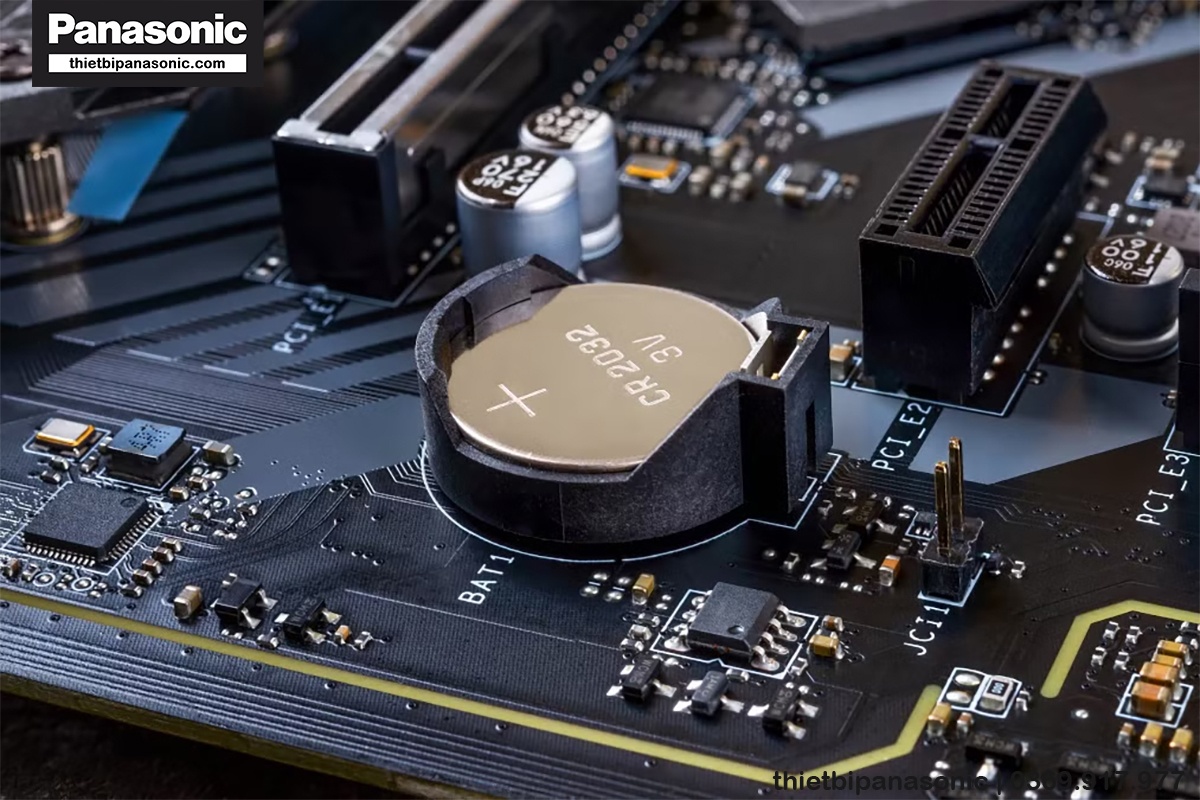
- Tìm pin CMOS trên bo mạch chủ, thường có hình dáng giống như một đồng xu.
Tháo pin cũ ra:
- Nhấn nhẹ hai bên pin để pin bật ra khỏi khe cắm.
Lắp pin mới vào:
- Đừng quên đảm bảo vị trí cực dương và cực âm đúng trước khi lắp pin mới vào.
Đóng vỏ máy và khởi động lại:
- Sau khi thay pin, hãy đóng lại vỏ máy và khởi động máy tính. Kiểm tra xem ngày giờ và các cài đặt BIOS đã được khôi phục chưa.
Các điểm cần lưu ý khi thay pin CMOS:
- Luôn mua các loại pin chất lượng từ những nhà cung cấp uy tín, như thietbidiennanoco.vn, để đảm bảo hiệu quả.
- Tránh chạm vào các linh kiện khác trên bo mạch trong quá trình thay pin để không gây hư hại.
- Đảm bảo nguồn điện đã được ngắt trước khi bắt đầu để tránh nguy hiểm.
Với những hướng dẫn này, bạn sẽ dễ dàng thực hiện việc thay pin CMOS mà không gặp phải khó khăn nào, giúp máy tính luôn hoạt động một cách ổn định.
Các loại pin CMOS phổ biến và so sánh
Các loại pin CMOS phổ biến nhất hiện nay đều có những tính năng và đặc điểm riêng biệt. Dưới đây là bảng so sánh nhanh giữa các loại pin CMOS phổ biến:
| Loại pin | Đường kính (mm) | Độ dày (mm) | Điện áp (V) | Thời gian sử dụng |
|---|---|---|---|---|
| CR2032 | 20 | 3.2 | 3V | 3 – 5 năm |
| CR2016 | 20 | 1.6 | 3V | 2 – 5 năm |
| CR2025 | 20 | 2.5 | 3V | 3 – 5 năm |
Mô tả chi tiết về từng loại pin:
- Đây là loại pin CMOS phổ biến nhất và thường được sử dụng trong hầu hết các bo mạch chủ máy tính và laptop. Tuổi thọ trung bình của nó từ 3 đến 5 năm.
CR2016:
- Loại pin này có độ mỏng hơn so với CR2032 và thường được sử dụng trong một số bo mạch chủ nhất định. Thời gian sử dụng của nó từ 2 đến 5 năm.
- Hiện tại, loại pin này có kích thước tương tự như CR2032 nhưng hơi mỏng hơn. Thời gian sử dụng cũng tương tự như CR2032, từ 3 đến 5 năm.
Việc chọn lựa đúng loại pin để thay thế là rất cần thiết. Nếu bạn không chắc chắn, hãy tìm đến các nhà phân phối uy tín như thietbidiennanoco.vn để được tư vấn chính xác.
Những vấn đề thường gặp liên quan đến pin CMOS
Khi làm việc với pin CMOS, người dùng có thể gặp một số vấn đề phổ biến. Dưới đây là những vấn đề thường gặp và cách xử lý:
Thời gian không chính xác:
- Đây là vấn đề phổ biến nhất, thường xảy ra khi pin hết. Máy tính sẽ không duy trì đồng hồ hệ thống, dẫn đến việc người dùng phải liên tục chỉnh sửa thời gian.
Cài đặt BIOS bị mất:
- Một trong những tác động tiêu cực nhất khi pin yếu là cài đặt trong BIOS không được lưu trữ. Điều này có thể gây khó khăn trong việc thiết lập lại các thông số cần thiết.
Thông báo lỗi liên quan đến CMOS:
- Các thông báo lỗi như “CMOS checksum error” hoặc “CMOS battery failure” có thể xuất hiện, khiến người dùng phải tìm biện pháp khắc phục.
Máy không khởi động:
- Nếu máy tính không thể khởi động, có thể pin đã hết hoặc có vấn đề với chức năng của chip CMOS.
Những vấn đề này cần được liên tục theo dõi để đảm bảo hiệu suất hoạt động của máy tính được duy trì. Bạn hãy làm quen với các dấu hiệu nhận biết và tìm cách khắc phục để máy tính hoạt động mượt mà và ổn định.
Lợi ích khi thay pin CMOS định kỳ
Việc thay pin CMOS định kỳ không chỉ giúp duy trì hiệu suất của máy tính mà còn mang lại nhiều lợi ích khác, bao gồm:
Giữ thông tin chính xác:
- Khi pin CMOS còn hoạt động tốt, đồng hồ và ngày giờ trên máy sẽ luôn chính xác, giúp tránh các lỗi phát sinh khi thời gian không đồng bộ.
Duy trì cài đặt BIOS:
- Pin CMOS giúp giữ các cài đặt BIOS sống động. Nếu pin yếu hoặc hết, người dùng sẽ phải cài đặt lại mỗi lần khởi động, gây ra sự bất tiện lớn.
Trải nghiệm sử dụng ổn định:
- Một pin CMOS hoạt động tốt góp phần giúp hệ thống chạy ổn định hơn, tránh các sự cố không mong muốn như lỗi khởi động hay không nhận diện thiết bị ngoại vi.
Giảm chi phí sửa chữa:
- Việc thay thế pin kịp thời có thể ngăn chặn những sự cố lớn hơn liên quan đến phần cứng, tiết kiệm chi phí sửa chữa hoặc thay thế linh kiện.
Với những lợi ích này, việc thay pin CMOS định kỳ là rất cần thiết không chỉ để duy trì độ bền cho máy tính mà còn để mang lại những trải nghiệm sử dụng tốt nhất cho người dùng.
FAQs (Câu hỏi thường gặp về pin CMOS)
Pin CMOS có thể thay thế bằng pin khác không?
- Không, bạn nên thay thế bằng cùng loại pin CMOS để đảm bảo tương thích với bo mạch chủ.
Tại sao máy tính của tôi thường xuyên báo lỗi CMOS?
- Điều này có thể do pin yếu hoặc hỏng, cần được kiểm tra và thay thế ngay.
Làm cách nào để biết pin CMOS của tôi còn hay không?
- Bạn có thể sử dụng đồng hồ vạn năng để kiểm tra điện áp của pin. Nếu dưới 2.5V thì nên thay.
Tôi có thể tự thay pin CMOS hay cần gọi thợ?
- Bạn hoàn toàn có thể tự thay pin với hướng dẫn đúng cách, không cần thao tác quá phức tạp.
Mua pin CMOS ở đâu đảm bảo chất lượng?
- Bạn có thể mua tại thietbidiennanoco.vn, nơi có các sản phẩm chính hãng và uy tín.
Key Takeaways (Những điểm cần nhớ)
- Pin CMOS rất quan trọng để duy trì thông tin thiết lập trên máy tính
- Tuổi thọ pin CMOS thường là từ 3 đến 5 năm tùy thuộc vào cách sử dụng
- Dấu hiệu cần thay thế pin bao gồm thời gian sai lệch, thông báo lỗi và cài đặt BIOS không lưu
- Thay pin CMOS định kỳ có thể cải thiện hiệu suất máy tính và kéo dài tuổi thọ của linh kiện phần cứng.
Kết luận
Pin CMOS là một linh kiện quan trọng trong máy tính bất kể chúng ta có nhận ra hay không. Với vai trò duy trì các thông tin cài đặt và thời gian hệ thống, pin thật sự là một phần không thể thiếu giúp máy tính hoạt động ổn định. Việc quản lý pin CMOS, từ việc kiểm tra trạng thái, thay thế khi cần thiết cho đến việc lựa chọn các loại pin chất lượng từ những nhà cung cấp uy tín như thietbidiennanoco.vn, sẽ giúp bạn duy trì hiệu suất và độ bền cho thiết bị của mình.
Hãy chú ý đến những dấu hiệu cần thay thế và thực hiện bảo trì định kỳ để đảm bảo một trải nghiệm sử dụng mượt mà và ổn định nhất!
